
このブログは完全初心者の、cssもphpもhtmlもわからない私が作っています。
 ゆり
ゆりちまちま修正しつつ、休みつつ、3年かけて作ってきました。
この記事はハウトゥーを説明するものではなく、どうやって今の状態まで行き着いたのか、その道筋をお話しできたらと思います。
きっと、ブログをはじめようかなくらいの人にとっては、まずどこから手を出せばいいのかわからないと思います。
本記事がその足がかりになると嬉しいです。
ブログ開設のきっかけ
私も夫も書くことが好きで、ブログをはじめる前から、自分のための物書きをしていました。
ゆり二人の趣味をまとめられたらいいな、そしてあわよくば副業に…(ぐへへ)
という思いで立ち上げることにしました。
パソコンは結構好きでした。
ゲーミングPC組み立てられるとか、コード書けるとか、そういうのでは全くないけれど、高校の情報の授業は下手なりに楽しく受けていました。
ブログ作りの道のり
1 ヒトデさんの「ゆる副業のはじめかたアフィリエイトブログ」を読む(任意)
「ゆる〇〇」というのが好きで、名前に惹かれ、きっかけとして買ってみました。
文章がやさしくて読みやすい。順番に読んでいくうちに「これをしたら次はこれをして・・・」という階段が見えてきて、独自ドメインを持つハードルが下がりました。おすすめです。
ゆりヒトデさんのブログもあるので、ご興味あればぜひ検索してみてください!
2 ブログ管理用メールアドレスを決める
ブログを運営すると、設定の過程でたくさんメールが届きます。パスワード設定、支払い方法設定、ログイン画面のURL・・・
ブログ設定・管理上では、どんなメールアドレスでも良いです。
ただし、Googleでアフィリエイトをする時には、Googleアカウントでログインが必要になります。
私の場合、夫婦でメールを共有したいのもあって、新たに共用Googleアカウントを作り、共有メールアドレスとしてGmailを登録しました。
ゆり調べたらYahooのアフィリエイトもあるみたいですが、当ブログは一番調べやすかったGoogleのアフィリエイトをやっています。
アフィリエイトとは
色々種類はありますが、分かりやすいのはこれ↓
ブログに来てくださった方が、このリンクを押して、そのページ内で買ってくれると、広告料(紹介料みたいな感じとも言える)が何%か私のところにやってくる、という仕組みになっています。
3 サーバーとブログを決める
・ ユーザー数が多い
・ シンプルデザイン
・ 初心者でも使っている人がいる
という判断基準のもと、サーバーはXserver、ブログはWordPressにしました。王道ルートだと思ってます。
厳密には違うのですが、あえて身近に例えてみると、
サーバー:光回線(ネットと自分のブログをつなぐ)+データ保存先
WordPress:ブログの管理画面
といったところでしょうか・・・
ゆりユーザー数が多いと解決策が検索に引っかかりやすく、管理が楽になりますよ
4 独自ドメインを買う
サーバーを契約すると、ドメインの入力画面があります。
ドメインとはURLの冒頭の方にあるやつ。このページのURLをちょっとクリックしてみてください。
oboe-mahler.comとありますよね。アマゾンjpならamazon.co.jp。これがドメイン(独自ドメイン)です。
URLは「ドメイン+各ページごとの記号」でできており、これによってネット内の住所が定まっています。ブログをするにはドメインが必要です。
ドメインは2種類いる。独自ドメインと、そうじゃないものだ。
アフィリエイトで収入を得るつもりなら、独自ドメインをゲットする方が良いです。独自ドメインは購入するもので、無料ではありません。しかしその分アフィリエイトの可能性が広がります。
独自ドメインじゃないものの例としては、無料ブログが挙げられます。URLにamebaとかwordpress.comが強制的についていて、ブログを書く人だけが管理する独立したドメインではなくなるので、その分広告料も入ってきづらいです。
収入を目指すなら、絶対に独自ドメインじゃなきゃいけない、というわけでもないです。
楽天ルームとかnoteの有料記事とか人気ブロガーになって出版するとか、調べるといろんな方法があると思います。
ただ「ブログでアフィリエイト収入を目指す」ということなら、独自ドメインがおすすめということです。
ゆりドメイン名は変更不可です。よく考えましょうね
4 テーマを決める
ここまで「メールアドレス」「サーバー」「ブログ」「ドメイン」を用意した。さあはじめよう・・・
のその前に、ラスト1つ買い物です。
テーマを買います。私はSWELLを買い切りました。
テーマとは
テーマは、ブログの「デザインづくり」「内部構成づくり」をします。
デザインづくり
このブログでも、フォントは明朝体で、文章の左右に余白を作って、トップページではおすすめの記事をスライドさせて・・・というように、デザインを調整しています。
通常であれば、それらはコードを書いて設定しますが、私には専門知識がありません。
そこで、テーマを用いります。おかげでコードを書かず、チェックボックス一つで整えることができているのです。
ゆりテーマ購入前にそのテーマが導入されたブログを見比べるのをおすすめします。ビジュはやる気に関わります。
内部構成づくり
メニューをどこに配置するか、ここをクリックしたらどこに繋がるようにするのか・・・というような内部構成も、コードいらずで整えられます。
このボタンなんかも「SWELLボタン」と言って、写真みたいに貼り付けて、表示される鉛筆マークを押して、行き先のURLをコピペするだけなんです。
他のテーマを使ったことがないので比較できませんが、広告との連携も、スムーズになるように工夫されているとを感じます。
6 ブログを作る
あとは「SWELL ホームページ 作り方」とかで検索して、サイトやら動画やらの言った通りに進めます。ひたすらやっていると終わります(記憶があんまり残っていません・・・)。
ゆりまずは骨格づくり
7 自衛を進める
セキュリティ・バックアップのために、プラグインを入れる
パソコンにセキュリティ対策でウイルスバスターとかFireFoxとか入れるのと同じように、プラグインというものを利用します。アプリみたいなものです。
それらをダウンロードして、セキュリティ面を高めます。
また万が一ブログが壊れてしまった時用に、バックアップを自動で取ってくれるようなプラグインも導入します。
「Wordfence 設定 仕方」みたいな検索をすると、丁寧な説明をしてくださっているブログに出会えるはずです。
ゆり加えてプライバシーに配慮して、コメントの名前欄をペンネームに変えたりしました。
(そこは追加CSSを使っています。コードは全部genimiに書いてもらいました)
プライバシーポリシーを書く
利用規約みたいなものです。勝手にこのサイトの文章を使わないでね、とか書いています。これも固定ページで作りました。
ステマじゃないよアピールをする
トップページに「アフィリエイトしてます」って書いたり、プライバシーポリシーにCookieやってますって書いたり、広告つけたところは広告って分かりやすくなるようにしたり・・・まだちょっと模索中なところがあって自信ないですが、できることをやってみています。
8 記事を書く
これで全ての準備が整いました。さあ、書きましょう!
法を犯さない、来てくれた人に嫌な気持ちにさせない範囲で、羽を伸ばします。
このご時世、管理側の急なNGワード対策をする必要がなく、急に閉鎖される心配もなく(バックアップ取れますし)、安心して活動できるプラットホームがあるというのは、なんか良いと思ってます。
複数名でのブログの書き方
Google Driveで「共有フォルダ」を作成しておく(それぞれのGoogleアカウントから入れる)
それぞれスマホやパソコンで記事を書き、「共有フォルダ」に保存
共用パソコンで、「共有フォルダ」内の記事をコピー
ブログの管理画面から「新規投稿」をクリックし、コピペ(jpegであれば、自動的に写真をメディア登録してくれる)
完成!!
スマホアプリで投稿
最近、WordPress サイトビルダー(公式)を導入しました。これによってスマホから直接記事を投稿できるようになりました。
Jetpackというプラグインによる方法もありますが、うちはサイトビルダーを使って、プラグインの数を増やさない形にまとめています。
つまづいたのは、ログインです。なかなか管理画面にログインできない。
原因は、セキュリティ用プラグインであるWordfenceの守りと、Google Site Kitからのおすすめの通りに設定した二段階認証、あとブログ管理画面内での設定などです。確認項目が多すぎて、どこに何があるのか分からないので、基本的にAIに頼りました。ひっかかるたびにそのページをスクショ(必要な範囲のみ)したり、質問したり。
9 アフィリエイト化を目指す
私はGoogle Site Kitでブログが見られた回数などを管理しています。
これに登録するために、APIがうんたらという作業をし、
もしもアフィリエイトに登録して、Amazonのリンクを貼り、
Google Adsenceに申請する。
という順番で作業したはずです。ちょっと昔の話で記憶が・・・順番が違うかもしれませんが、ざっくりこんな感じ。
この辺も検索したら出てきて、全部ネット情報を頼りに進めました。
私より詳しい人のところに行ってください(すみません
10 「いいな」と思ったサイトの構成をまねる
ブログの見た目を整えます。整えたくなった時がタイミングです。掃除と同じ。
良いデザインが思いつく場合もあれば、他サイトの真似をさせてもらっているところもあります(丸パクリはせず、配置を真似たりしています)。
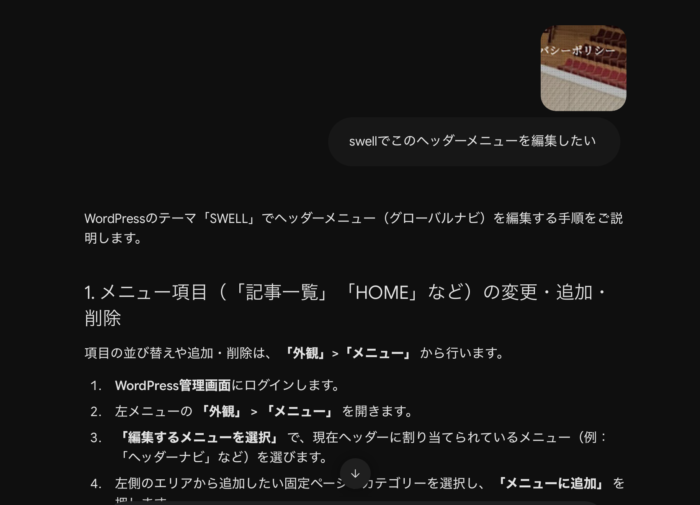
そしてそのイメージに寄せるために、ブログ管理画面にある「外観」から「カスタマイズ」や「ウィジェット」をいじります。ここは個人の技量を発揮する場・・・なんてことはなく、AIに相談して、指示をもらって、言われた通りに画面を操作すれば、大体整います。
 ゆり
ゆりgeminiの対応策がスマートで一番よかったです。
怪しいと思ったら、他のAIにも聞いてみました。
AIには無課金です。
※ AIに相談する時に気をつけること ※
・ログイン関係のデータは見せない
・画面の必要な部分だけをスクショして、全画面で載せない
・コードのコピペの時も、ログイン用URLなど入っていないか確認する
・言われた通りにしすぎて、元に戻せなくならないように、どういう作業をしたかは把握しておく
おわりに(アフィリエイトと趣味のバランス)
いかがだったでしょうか。個人ブログってこんな感じか〜と、なんとなくイメージを掴んでいただけていたら嬉しいです。
 ごうた
ごうたへえー・・・(知らなかった)
ゆりえっへん
これを私はちまちまやって3年経っていたのですが、一気にやってしまえばそんなに時間はかからないはず。ぜひ素敵なブログライフをはじめてみてくださいね。
ここからは余談です。
なんでこんなちまちま進めていたのかというと、広告のうざいサイトにしたくなかったからなんです。見てる方が疲れるサイトにしたくなかった。シンプルイズベストで、必要箇所だけ広告載せたらいいかななんて思っていたら、いつのまにかアフィリエイト広告の貼り方が分からなくなって、ただ記事を載せるだけのサイトになっていました・・・笑
それはそれでいいんですけれども。本来の目的が、趣味の発表の場でもありますし。
ただ良いサイトに出会いまして、広告はこの範囲だけ、みたいに収まっているサイトがありまして、これがモチベーションになりました。
今後も、みていて気持ちが良いかつ、収入も目指せるような(こんなこと見てくださっている人に言っていいのか分からないけれど)バランスの良いサイトを模索していきたいと、思っています。
またぜひ覗きにきてくださいませ!

コメント